
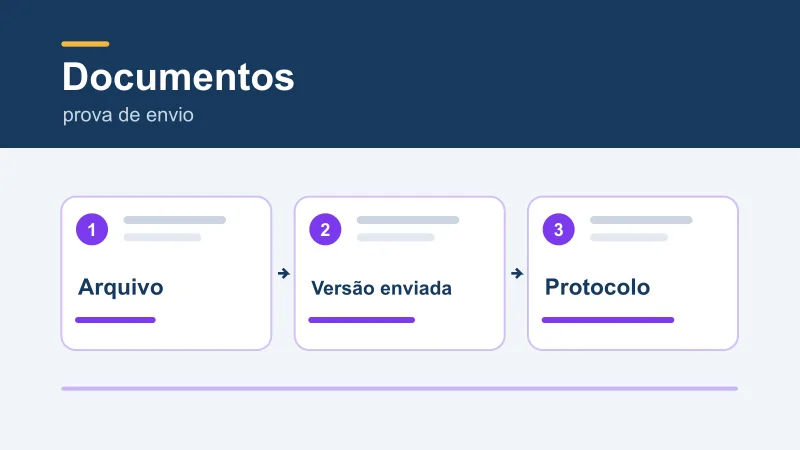
Crie uma pasta para cada seleção e guarde três coisas separadas: o documento original, a cópia que você enviou e a confirmação de recebimento. Isso resolve uma confusão muito comum: ter o arquivo no celular não prova que ele chegou ao portal. E ter um protocolo sem saber qual arquivo foi enviado pode dificultar uma correção depois.
Você não precisa de um aplicativo complicado. Uma pasta, nomes claros e uma lista pequena de pendências já ajudam bastante. A organização deve permitir responder rapidamente: o que pediram, o que enviei, quando enviei e qual resultado falta acompanhar?
Comece pelas exigências, não pela quantidade de arquivos
Abra o edital, os anexos e as instruções da etapa. Faça uma lista dos documentos pedidos para a sua situação. Quem participa de ampla concorrência pode ter exigências diferentes de quem solicita isenção, reserva de vagas ou atendimento na prova.
Separe também os momentos. Uma seleção de curso pode pedir declaração na inscrição e histórico completo na matrícula. Um concurso pode receber laudo no pedido de atendimento e exigir outra conferência para reserva de vagas. O nome parecido não torna os procedimentos iguais.
Para cada documento, anote quem emite, o que precisa constar, qual formato o portal aceita e o prazo de envio. Um comprovante guardado há anos talvez não tenha a data, as páginas ou as informações exigidas agora.
Evite reunir tudo primeiro e só depois descobrir as regras. A escola pode demorar para emitir um histórico. Um conselho profissional pode ter um procedimento próprio. Identificar essas dependências cedo ajuda a usar o tempo disponível.
O guia de leitura do edital ensina a transformar essas exigências em ações, sem depender da memória.
Uma pasta por candidatura
Use um nome que identifique a instituição, a seleção e a edição. Se participa de dois cargos ou cursos com inscrições separadas, inclua essa diferença. Não é necessário colocar CPF completo no nome da pasta.
Dentro dela, você pode usar esta estrutura:
| Pasta | O que guardar | Para que serve |
|---|---|---|
| Regras | Edital, anexos e retificações | Saber o que valia para cada etapa |
| Originais | Arquivos recebidos e capturas completas | Preservar a fonte dos documentos |
| Enviados | Cópias usadas no portal | Saber exatamente o que foi entregue |
| Comprovantes | Recibos, protocolos, guias e pagamentos | Demonstrar as operações realizadas |
| Resultados | Listas, decisões e recursos | Acompanhar o que foi aceito ou recusado |
Adapte os nomes. Se a candidatura é simples, três pastas podem bastar. Se houver várias fases, organize resultados por fase. O importante é encontrar o que precisa sem abrir vinte arquivos iguais.
Uma pasta geral chamada “concursos” com documentos de várias seleções tende a misturar prazos e versões. A identidade pode ser a mesma, mas o comprovante de pagamento e o número de inscrição pertencem a uma candidatura específica.
Preserve o original e trabalhe na cópia
Recebeu um PDF da escola? Guarde como veio. Precisa reduzir o tamanho para o portal? Faça uma cópia. Fotografou um documento? Mantenha a imagem completa e depois prepare a versão de envio.
Isso evita perder informação em uma transformação. Um recorte pode retirar o rodapé. Uma compressão pode apagar letras pequenas. Um PDF juntado pode afetar a verificação de uma assinatura digital. Se você conserva o original, pode recomeçar sem solicitar tudo novamente.
Ao preparar a cópia, confira frente e verso, quantidade de páginas, orientação, nitidez e conteúdo. Não faça ajustes que mudem nomes, datas, notas ou assinaturas. A preparação melhora a apresentação; não muda a prova.
Se o portal aceita um arquivo digital assinado, prefira preservar esse arquivo conforme a orientação. Imprimir, fotografar e gerar outro PDF pode retirar uma característica importante. O guia para PDF rejeitado explica essas diferenças.
Dê nomes que expliquem a função
Um nome como historico-matricula-enviado-2026-10-13.pdf informa conteúdo, etapa e data. final2-agora-vai.pdf não informa nada quando você precisa entender o envio semanas depois.
Você pode seguir uma ordem simples: documento, etapa, situação e data. Exemplos fictícios:
identidade-inscricao-frente-verso.pdf;historico-original-escola.pdf;historico-matricula-enviado-2026-10-13.pdf;protocolo-matricula-2026-10-13.pdf;resultado-isencao-preliminar.pdf;recurso-isencao-enviado.pdf.
Não é obrigatório usar todos esses nomes. Escolha um padrão que consiga manter. Evite informações sensíveis desnecessárias, como diagnóstico no nome de um laudo ou renda da família na pasta compartilhada.
Quando corrigir um envio, preserve a versão anterior. Você pode marcar as cópias como primeira e segunda versão ou usar datas. A versão recusada faz parte da história do problema; substituí-la no computador pode dificultar explicar o que ocorreu.
Ligue o arquivo ao protocolo
Monte uma lista com etapa, documento, data de envio, número do protocolo e situação. Ela pode ficar em um bloco de notas ou planilha. Não registre senha nem código de acesso nessa lista.
Exemplo fictício: Maria envia o histórico para a matrícula. Guarda o PDF em “Enviados” e o recibo em “Comprovantes”. Na lista, escreve “histórico da matrícula — enviado em 13/10 — protocolo 123 — aguardando análise”. Assim, não confunde envio com aprovação.
Se o sistema permite visualizar o arquivo anexado, abra e confira. Verifique se foi a versão certa, se as páginas estão completas e se o arquivo não ficou em outro campo. Se puder baixar a cópia recebida, guarde-a identificada.
Uma tela com o nome do arquivo pode mostrar uma seleção ainda não concluída. Procure o botão final de salvar ou confirmar e o estado que o portal usa para indicar recebimento. Preserve uma captura quando ela ajuda, mas priorize o recibo ou protocolo emitido pelo próprio sistema.
O que cada comprovante demonstra
Documentos diferentes respondem a perguntas diferentes. A guia de pagamento mostra a cobrança. O comprovante do banco mostra uma operação financeira, que precisa estar efetivada. A situação na área do candidato mostra como o sistema registrou essa operação.
Da mesma forma, o protocolo de isenção mostra o pedido, e a decisão mostra se foi aceito. Um laudo anexado mostra o envio daquele arquivo; a decisão de atendimento mostra o que foi autorizado para a prova.
Por isso, guarde a sequência, não apenas o último objeto que encontrou. Se o pagamento não aparecer, você poderá comparar guia, comprovante e número de inscrição. Veja a conferência do pagamento para esse caso.
Um comprovante de inscrição também não substitui cartão de prova, convocação ou matrícula. Depois de concluir o formulário, ainda pode haver novas obrigações. Na sua lista, cada etapa deve ter sua própria situação.
Organize o que ainda falta
Use palavras que descrevam fatos: “não iniciado”, “solicitado à escola”, “pronto para enviar”, “enviado, aguardando análise”, “aceito” ou “recusado, cabe correção”. “Resolvido” pode esconder um pedido que ainda espera resposta.
Quando depende de outra instituição, anote a data da solicitação e o retorno informado. Guarde esse protocolo também. Enquanto espera, prepare os documentos que já tem, teste seu acesso e confira o formato do portal.
Não espere reunir tudo para perceber que um documento demora mais. Se a escola só vai entregar depois do prazo, pergunte ao canal da seleção sobre alternativas previstas. Uma declaração provisória só deve ser usada se aceita para aquela etapa e emitida por quem pode fazê-lo.
No calendário de inscrição, reserve margem para esses pedidos. A data do encerramento serve como limite; não deve ser o dia escolhido para começar tudo.
Como tratar retificações e novos pedidos
Uma retificação é uma mudança formal no edital. Baixe o documento e veja o que foi alterado. Pode ser uma data, um requisito ou uma lista de arquivos.
Mantenha o edital-base junto da alteração. Se a instituição oferece uma versão consolidada, confira sua identificação e origem. Não apague a versão que explica uma operação já realizada.
Atualize apenas o que mudou. Se o prazo aumentou, ajuste o calendário. Se passaram a pedir o verso de um documento, prepare a versão completa e veja se deve substituir o anexo. Se mudou a regra de renda, identifique quais provas precisam ser revistas.
Um aviso de terceiro pode alertar para a mudança, mas confirme o ato na página oficial. Anote também de onde baixou: um PDF sem endereço de origem pode ser difícil de reconhecer depois.
Cópia de segurança sem espalhar dados
Mantenha uma cópia dos documentos importantes em outro lugar sob seu controle. Pode ser armazenamento protegido ou outro dispositivo seguro. A finalidade é recuperar os arquivos se perder o celular ou se o computador parar de funcionar.
Confira se a cópia abre. Uma pasta que apenas aparece na lista, mas não terminou de copiar, pode dar uma falsa sensação de segurança. Priorize originais, versões enviadas e comprovantes que não consegue emitir novamente com facilidade.
Evite usar conversas de aplicativo como único arquivo. Mensagens podem ser apagadas, contas podem ficar inacessíveis e anexos podem se perder. Baixe o documento e guarde na pasta correta.
Ao pedir ajuda, compartilhe só o necessário. Confira se a pasta está restrita às pessoas escolhidas. Um link público facilita o acesso de quem ajuda, mas também pode permitir acesso de outras pessoas. Não compartilhe senha ou código de autenticação para alguém apenas conferir um PDF.
Se usa computador de outra pessoa
Leve ou baixe os arquivos que precisa, confirme o envio e salve os comprovantes em seu próprio armazenamento. Ao terminar, saia das contas e confira se deixou cópias de identidade, laudo ou comprovante na pasta de downloads.
Não salve senhas no navegador compartilhado. Se outra pessoa preparou o arquivo, abra a versão final antes de enviar. Você deve saber o conteúdo que está apresentando e conservar uma cópia.
Quando houver representação de menor de idade ou outra situação com representante legal, siga as regras do serviço. A ajuda prática de um conhecido não substitui uma representação exigida formalmente.
Depois do resultado
Se foi aceito, guarde os comprovantes das próximas etapas. Se houve recusa, reúna a decisão, a regra relevante, o arquivo enviado e a prova que pode corrigir o problema. Essa pasta será a base de um pedido objetivo.
Mantenha o que for necessário enquanto houver etapas, recursos ou obrigações relacionadas. Depois, avalie o que vale conservar e quais acessos compartilhados já podem ser encerrados. Não há um prazo único de guarda para toda candidatura.
Antes de encerrar a pasta, faça quatro perguntas: consigo encontrar o edital correto, mostrar o que enviei, provar cada operação e localizar o próximo resultado? Se consegue, sua organização está cumprindo a função. Ela deve tornar a inscrição mais tranquila, sem virar mais uma tarefa difícil.